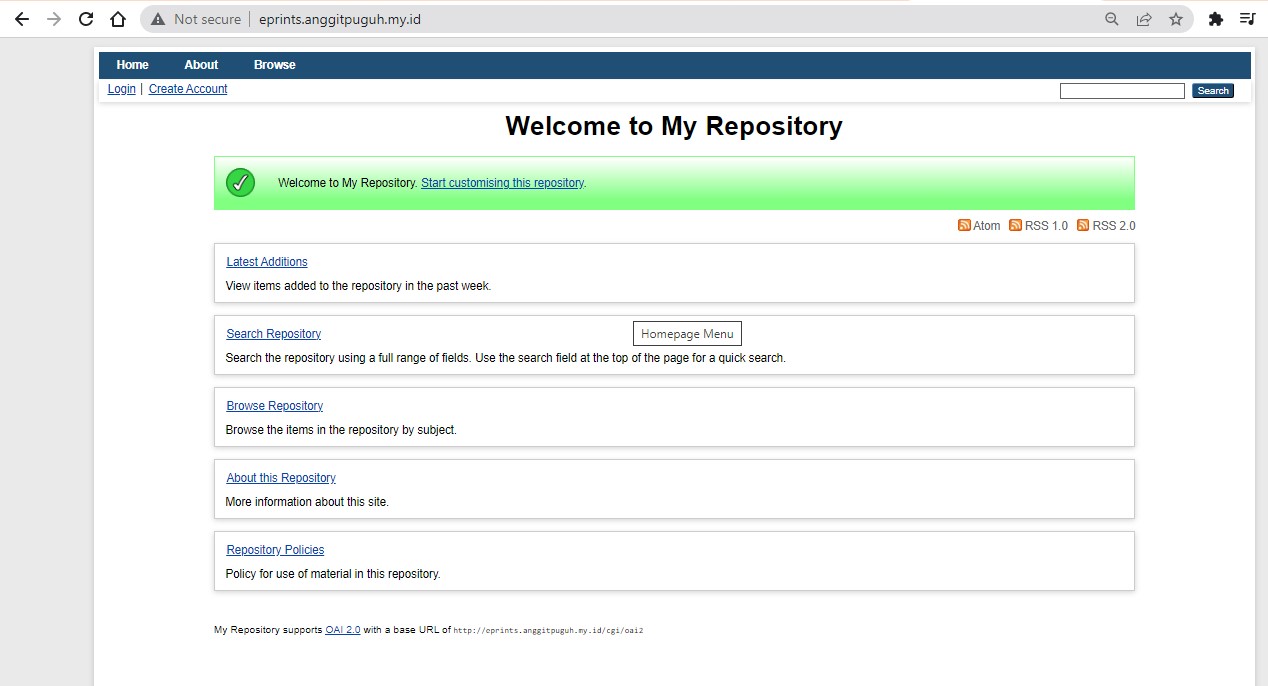
EPrints merupakan platform perangkat lunak open source yang dikhususkan untuk membangun repositori institusional di lingkungan akademis. Pertama kali dikembangkan oleh University of Southampton pada tahun 2000, EPrints kini telah menjadi salah satu solusi repositori digital paling populer yang digunakan oleh berbagai institusi pendidikan di seluruh dunia.
Platform ini dirancang untuk membantu institusi akademik, perpustakaan, dan lembaga penelitian dalam mengelola, menyimpan, serta mendistribusikan karya ilmiah dan koleksi digital mereka. EPrints mendukung gerakan open access, memastikan bahwa hasil penelitian dan publikasi ilmiah dapat diakses secara bebas oleh masyarakat luas.
Spesifikasi Sistem
Tutorial ini menggunakan konfigurasi server sebagai berikut:
- Cloud Provider: Vultr Cloud Server
- CPU: 1 Core
- RAM: 1 GB
- Storage: 32 GB
- Sistem Operasi: Ubuntu 22.04 LTS
- Domain: repo.aminlabs.my.id
- SSL Certificate: Let's Encrypt
- Database: MySQL versi 8.0
- EPrints: versi 3.4.5
- Metode Instalasi: Source code dari GitHub
Langkah 1: Instalasi Paket Dasar
Hubungkan ke server melalui SSH dan lakukan pembaruan sistem:
apt update
apt upgrade -yInstall semua dependensi yang diperlukan oleh EPrints:
apt install perl libncurses5 libselinux1 apache2 libapache2-mod-perl2 libxml-libxml-perl \
libunicode-string-perl libterm-readkey-perl libmime-lite-perl libmime-types-perl libdigest-sha-perl \
libdbd-mysql-perl libxml-parser-perl libxml2-dev libxml-twig-perl libarchive-any-perl libjson-perl \
liblwp-protocol-https-perl libtext-unidecode-perl lynx wget ghostscript poppler-utils antiword elinks \
texlive-base texlive-base-bin psutils imagemagick adduser tar gzip unzip libsearch-xapian-perl \
libtex-encode-perl libio-string-perl libdbd-mysql-perl git xpdf python3-html2text make -y
Langkah 2: Instalasi dan Konfigurasi MySQL
Install MySQL server beserta client-nya:
apt install mysql-server mysql-client -yMasuk ke konsol MySQL:
mysqlBuat user database untuk EPrints dengan hak akses penuh:
CREATE USER 'eprints'@'localhost' IDENTIFIED by 'changeme';
GRANT ALL PRIVILEGES ON *.* TO 'eprints'@'localhost' WITH GRANT OPTION;
FLUSH PRIVILEGES;
exitLangkah 3: Pembuatan User Sistem EPrints
Buat user khusus untuk menjalankan EPrints:
adduser eprintsEdit file environment variables Apache:
nano /etc/apache2/envvarsModifikasi konfigurasi agar Apache berjalan menggunakan user dan group eprints:
export APACHE_RUN_USER=eprints
export APACHE_RUN_GROUP=eprints
Restart layanan Apache untuk menerapkan perubahan:
systemctl restart apache2Langkah 4: Download Source Code EPrints
Buat direktori untuk menyimpan source code EPrints:
mkdir /opt/eprints3
chown eprints:eprints /opt/eprints3
chmod 2775 /opt/eprints3
Beralih ke user eprints dan clone repository dari GitHub:
su -l eprints
git clone https://github.com/eprints/eprints3.4.git /opt/eprints3
Checkout ke versi EPrints 3.4.5:
cd /opt/eprints3
git checkout tags/v3.4.5
Langkah 5: Membuat Repositori
Inisialisasi pembuatan repository dengan flavour publication:
bin/epadmin create pubKonfigurasi Repository
Masukkan ID untuk repository (gunakan huruf kecil, angka, dan underscore):
Archive ID? repoKonfirmasi untuk melanjutkan konfigurasi (tekan ENTER):
Configure vital settings? [yes] ? ENTERMasukkan hostname lengkap untuk repository:
Hostname? repo.aminlabs.my.idPort webserver (gunakan default 80, tekan ENTER):
Webserver Port [80] ? ENTERAlias hostname (tekan ENTER untuk skip):
Alias (enter # when done) [#] ? ENTERBase URL path (gunakan default '/', tekan ENTER):
Path [/] ? ENTERHostname untuk HTTPS (masukkan subdomain yang sama):
HTTPS Hostname [] ? repo.aminlabs.my.idPort HTTPS (gunakan default 443, tekan ENTER):
Secure Webserver Port [443] ? ENTEREmail administrator:
Administrator Email? repo@aminlabs.my.idNama repository:
Archive Name [Test Repository] ? AminLabs RepositoryNama organisasi:
Organisation Name [Organisation of Test] ? AminLabsSimpan konfigurasi core settings (tekan ENTER):
Write these core settings? [yes] ? ENTERKonfigurasi Database
Konfirmasi untuk mengkonfigurasi database (tekan ENTER):
Configure database? [yes] ? ENTERGunakan konfigurasi default untuk semua parameter database (tekan ENTER untuk setiap prompt):
Database Name [repo] ? ENTER
MySQL Host [localhost] ? ENTER
MySQL Port (# for no setting) [#] ? ENTER
MySQL Socket (# for no setting) [#] ? ENTER
Database User [repo] ? ENTER
Database Password [pqpVxhhgg7zdZznR] ? ENTER
Database Engine [InnoDB] ? ENTER
Write these database settings? [yes] ? ENTER
Buat database menggunakan kredensial MySQL yang sudah dibuat sebelumnya:
Create database "repo" [yes] ? ENTER
Database Superuser Username [root] ? eprints
Database Superuser Password? PASSWORD_ANDA
Create database tables? [yes] ? ENTER
Pembuatan Akun Administrator
Buat user administrator untuk EPrints:
Create an initial user? [yes] ? ENTER
Enter a username [admin] ? ENTER
Select a user type (user|editor|admin) [admin] ? ENTER
Enter Password? PASSWORD_ANDA
Email? repo@aminlabs.my.id
Finalisasi Setup
Build halaman web statis (tekan ENTER):
Do you want to build the static web pages? [yes] ? ENTERImport LOC subjects dan sample divisions (tekan ENTER):
Do you want to import the LOC subjects and sample divisions? [yes] ? ENTERUpdate konfigurasi Apache (tekan ENTER):
Do you want to update the apache config files? [yes] ? ENTERLangkah 6: Konfigurasi Apache Web Server
Keluar dari user eprints dan kembali ke user root:
exitTambahkan ServerName ke file konfigurasi virtual host default:
ip=$(dig +short myip.opendns.com @resolver1.opendns.com -4)
sed -i "s/#ServerName www.example.com/ServerName ${ip}/g" /etc/apache2/sites-available/000-default.conf
Include konfigurasi EPrints ke dalam file utama Apache:
echo "Include /opt/eprints3/cfg/apache.conf" >> /etc/apache2/apache2.confRestart layanan Apache:
systemctl restart apache2Konfigurasi Firewall
Cek status firewall UFW:
ufw statusJika UFW aktif, izinkan traffic HTTP dan HTTPS:
ufw allow http
ufw allow https
Sekarang EPrints dapat diakses melalui browser dengan URL: http://repo.aminlabs.my.id atau http://IP-Server
Langkah 7: Implementasi HTTPS dengan Let's Encrypt
Instalasi Certbot
Install Certbot dan plugin Apache:
apt install certbot python3-certbot-apache -yRequest SSL Certificate
Dapatkan sertifikat SSL untuk subdomain:
certbot --non-interactive -m admin@aminlabs.my.id --agree-tos --no-eff-email --apache certonly -d repo.aminlabs.my.idKonfigurasi HTTPS Virtual Host
Beralih ke user eprints:
su -l eprintsBuat direktori SSL di dalam direktori archive:
mkdir /opt/eprints3/archives/repo/sslBuat file konfigurasi virtual host HTTPS:
nano /opt/eprints3/archives/repo/ssl/securevhost.confMasukkan konfigurasi berikut:
<VirtualHost *:443>

 ServerName repo.aminlabs.my.id:443

 ErrorLog /var/log/apache2/repo.aminlabs.my.id_error.log
 TransferLog /var/log/apache2/repo.aminlabs.my.id_access.log
 LogLevel warn

 SSLEngine on
 SSLProtocol all -SSLv2 -SSLv3 -TLSv1 -TLSv1.1
 SSLHonorCipherOrder on
 SSLCipherSuite ECDHE-ECDSA-AES256-GCM-SHA384:ECDHE-RSA-AES256-GCM-SHA384:ECDHE-ECDSA-CHACHA20-POLY1305:ECDHE-RSA-CHACHA20-POLY1305:ECDHE-ECDSA-AES128-GCM-SHA256:ECDHE-RSA-AES128-GCM-SHA256:ECDHE-ECDSA-AES256-SHA384:ECDHE-RSA-AES256-SHA384:ECDHE-ECDSA-AES128-SHA256:ECDHE-RSA-AES128-SHA256

 SSLCertificateFile /etc/letsencrypt/live/repo.aminlabs.my.id/fullchain.pem
 SSLCertificateKeyFile /etc/letsencrypt/live/repo.aminlabs.my.id/privkey.pem
 SSLCertificateChainFile /etc/letsencrypt/live/repo.aminlabs.my.id/chain.pem

 SetEnvIf User-Agent ".*MSIE.*" \
 nokeepalive ssl-unclean-shutdown \
 downgrade-1.0 force-response-1.0

 CustomLog /var/log/apache2/repo.aminlabs.my.id_access.log \
 "%t %h %{SSL_PROTOCOL}x %{SSL_CIPHER}x \"%r\" %b"

 Include /opt/eprints3/cfg/apache_ssl/repo.conf

 PerlTransHandler +EPrints::Apache::Rewrite

</VirtualHost>
Generate ulang konfigurasi Apache untuk EPrints:
/opt/eprints3/bin/generate_apacheconf --system --replaceKeluar dari user eprints:
exitTambahkan konfigurasi virtual host HTTPS ke Apache:
echo "Include /opt/eprints3/archives/repo/ssl/securevhost.conf" >> /etc/apache2/apache2.confAktifkan modul SSL dan restart Apache:
a2enmod ssl
systemctl restart apache2
Testing dan Verifikasi
Buka browser dan akses repository melalui HTTPS:
- URL: https://repo.aminlabs.my.id
- Login menggunakan kredensial administrator yang telah dibuat
- Verifikasi SSL certificate dengan melihat ikon gembok di browser
Kesimpulan
Selamat! Anda telah berhasil menginstal EPrints 3.4 di Ubuntu 22.04 LTS dengan konfigurasi lengkap. Instalasi ini mencakup:
- Setup server EPrints dari source GitHub
- Konfigurasi database MySQL
- Implementasi Apache web server
- Pengamanan dengan SSL/TLS dari Let's Encrypt
- Konfigurasi subdomain dan virtual host
Repository digital Anda sekarang siap digunakan untuk mengelola dan mendistribusikan koleksi digital institusi. Anda dapat mulai mengunggah publikasi, thesis, jurnal, dan dokumen akademik lainnya ke dalam repositori EPrints.
sumber : https://musaamin.web.id/cara-install-eprints34-ubuntu2204/
Artikel Terkait
